Локальные LLM: сравнение режимов полировки текста

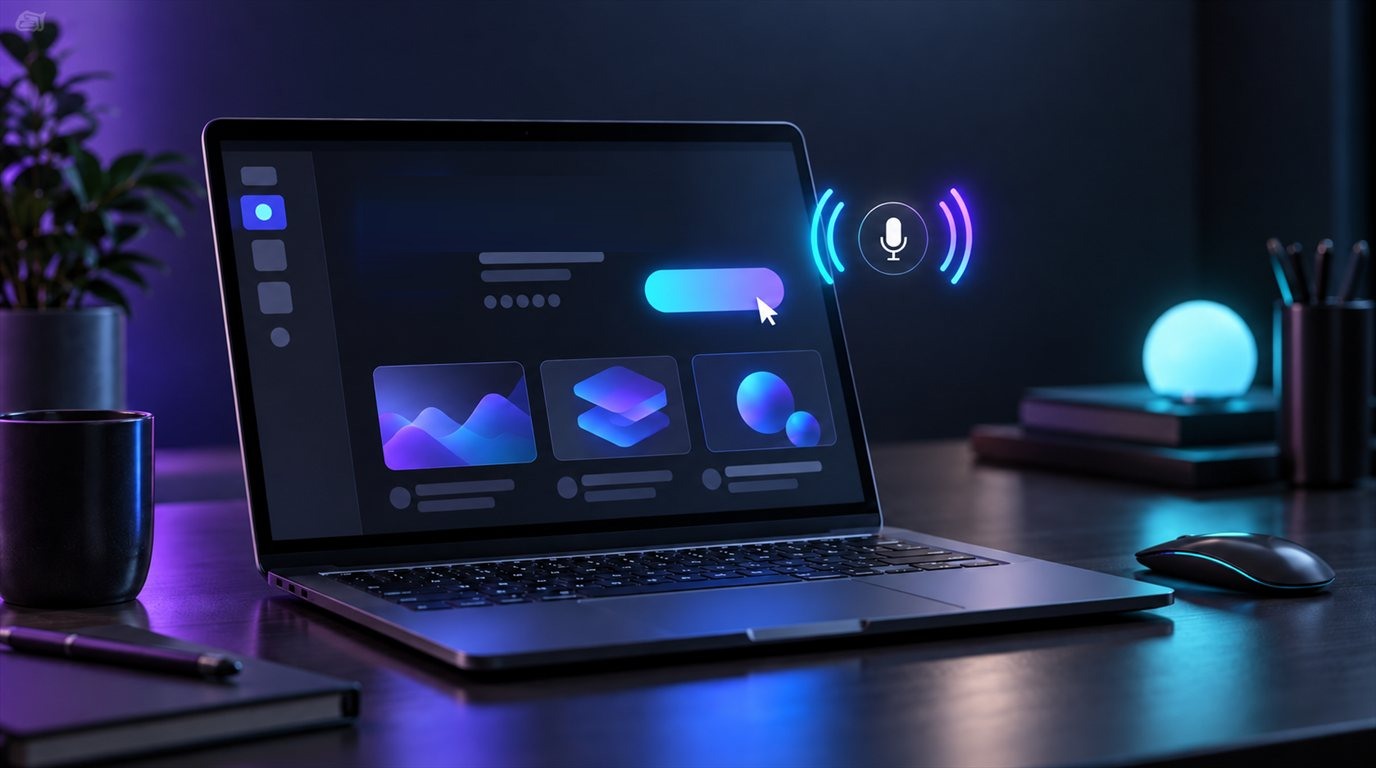
Одна из вещей, за которую я люблю Commander Flow — он не лочит меня в одну конфигурацию. В трее одним кликом выбирается режим под текущую задачу: от лёгкой полировки на батарейке до самой мощной для серьёзной работы с выделенным текстом. Это редкость в потребительских AI-приложениях.
Я пользователь любопытный, поэтому за апрель погонял все режимы по своим реальным задачам. Делюсь, какой когда выбираю.
Какие режимы есть
В трее их шесть. Без RAM-цифр и технических подробностей: просто шесть точек на шкале «насколько глубоко обрабатывать текст». От «не трогать вообще» (только диктовка) до «прогнать через самую большую модель и получить плотный результат».
Я попробовал каждый на своих реальных задачах. Делюсь, что подходит для чего.
Тест 1: Полировка обычной диктовки
Я надиктовал десятки фрагментов «как живая речь» — со словами-паразитами, оговорками, сменой мысли посередине. Смотрел субъективно: насколько естественно режим вычистил филлеры, расставил пунктуацию и сохранил мою интонацию.
- Лёгкая — справляется со всем, что я говорю быстро и привычно. Иногда оставляет лишнюю запятую.
- Средняя — заметный шаг вперёд по «человечности» полировки. Хорошая середина для ноутбука без видеокарты.
- Умная — лучший баланс. Текст звучит как будто я тщательно его написал.
- Усиленная полировка — не самый «глубокий» режим, но самый отзывчивый по скорости. Хороший вариант, когда диктуешь много мелких сообщений.
Вывод по этому тесту простой: для повседневной диктовки лучше всего себя показала «Умная», если её тянет железо. На более слабых ноутбуках качественно работают «Средняя» и «Лёгкая».
Тест 2: Голосовая команда над выделенным русским текстом → перевод и переписать в стиле
Это самый сложный сценарий: я диктую по-русски, выделяю свой текст и голосом прошу «переведи на немецкий, в деловом стиле». Режим должен и перевести, и переписать в нужном стиле, сохраняя факты.
- Лёгкая, Средняя — справляются с короткими фразами. На длинных порой теряют идиому.
- Умная — устойчиво вытягивает business-стиль на нескольких языках. Мой выбор для имейлов.
- Режим промптинга — лучший на сложных голосовых командах вида «переведи в формальном стиле, обращение к женщине, добавь финальный абзац с просьбой о подтверждении». Когда инструкция многослойная — переключаюсь сюда.
Тест 3: Длинный выделенный текст (документация ~1700 слов)
Это нагрузка на способность модели держать контекст. Я выделял большой кусок документации и голосом просил «сделай саммари в пяти пунктах, выдели цифры».
- Лёгкая — справляется, но иногда упускает нюанс на «дальних» абзацах.
- Средняя — стабильно ничего не упускает.
- Умная — лучше всех держит иерархию важного.
- Режим промптинга — на очень больших выделениях он вытягивает то, что более лёгкие режимы игнорируют. Стоит включать, когда саммари критично.
Тест 4: Голосовые команды над кодом и тех-комментариями
Я очень требовательный в этом сценарии. Хочу, чтобы технические термины не переписывались: kubectl остаётся kubectl, а не «Kubernetes», и так далее.
Все режимы справляются с этим адекватно — Commander Flow внутри использует словарь терминов из настроек, и любая модель ему подчиняется. На «Умной» и в «Режиме промптинга» полировка комментариев получается чище и аккуратнее, особенно когда комментарий смешанный (русский + латинские идентификаторы).
Это важный архитектурный момент: Commander Flow — это не просто обёртка вокруг локальной модели, это слой контроля стиля и терминологии поверх неё. Поэтому даже самый лёгкий режим даёт результат на голову лучше, чем «голая» локальная модель в чистом виде.
Что я в итоге выбрал
Дефолт: Умная. Лучшее качество за разумную RAM. Покрывает большинство задач — диктовку, имейлы, чаты, базовые голосовые команды над выделенным текстом.
Переключаю в Режим промптинга: когда нужна сложная многошаговая команда над выделенным текстом, длинные саммари, тонкая стилистика. Там работает самая большая модель.
Переключаю на Лёгкую: когда я в дороге на батарее. Энергопотребление ниже, качество базовое — но имейл маме всё равно отполируется хорошо.
Усиленная полировка — мой выбор, когда сижу и быстро надиктовываю много коротких сообщений в чаты. Отзывчиво и качественно.
Выключено — оставляю на крайний случай, когда нужен голый speech-to-text без никакой обработки (например, дамп идей в файл).
Что это меняет в продукте
Возможность переключать режимы прямо в трее без перезапуска приложения — это огромная свобода. Я могу адаптировать инструмент под текущую задачу буквально за два клика.
Commander Flow явно делается с расчётом на то, что локальные модели будут постоянно обновляться, и пользователь не должен зависеть от того, что было новым в момент покупки. Команда регулярно подтягивает новые архитектуры внутрь режимов по мере их появления.
«Хороший AI-софт стареет медленнее, чем железо. Commander Flow — этот случай.»
На что стоит обратить внимание
Переключение между режимами требует подгрузки. С тяжёлого режима на лёгкий — почти мгновенно. Обратно — несколько секунд на загрузку из диска. Это редкая операция, но если хочешь «быстро попробовать другой» — потерпи.
Размер на диске. Все компоненты режимов вместе занимают существенный кусок диска. Можно вычистить из настроек неиспользуемые, но при первом раунде «давайте посмотрим что есть» — место удивляется.
Самый мощный режим требует приличного железа. На совсем старом ноутбуке Режим промптинга работает медленно. Если железо слабое — придётся обходиться Умной или ниже.
Кому это вообще нужно
Большинство пользователей никогда не полезут переключать режимы. Они поставят Commander Flow, увидят что «Умная» работает отлично — и будут счастливы.
Но для тех, кто хочет копнуть — тут есть куда копать, и копание себя оправдывает. Я свой конфиг собрал, переключаюсь между режимами по контексту — и это ощущается как очень зрелая работа продуктовой команды.
Иду дальше работать в Умной. И пишу следующую статью.
Попробуй сам
Скачай Commander Flow и зажми Caps Lock в любом приложении. Распознавание идёт локально, без облака — диктовка бесплатна навсегда.